Domain abgefischt.de kaufen?
Wir ziehen mit dem Projekt
abgefischt.de um.
Sind Sie am Kauf der Domain
abgefischt.de interessiert?
domain@kv-gmbh.de · 0541-91531010
Domain abgefischt.de kaufen?
Wie erstelle ich einen Windows 10 Boot Stick?
Um einen Windows 10 Boot Stick zu erstellen, benötigst du einen USB-Stick mit mindestens 8 GB Speicherplatz. Zuerst musst du das Media Creation Tool von der offiziellen Microsoft-Website herunterladen und auf deinem Computer installieren. Anschließend steckst du den USB-Stick in deinen Computer und startest das Media Creation Tool. Dort wählst du die Option aus, um ein Installationsmedium für einen anderen PC zu erstellen und folgst den Anweisungen auf dem Bildschirm. Nach Abschluss des Vorgangs hast du einen bootfähigen Windows 10 USB-Stick erstellt. **
Wie lautet der Windows Boot Manager für Windows 10?
Der Windows Boot Manager für Windows 10 heißt "winload.exe". Er ist für das Laden des Betriebssystems und das Starten des Bootvorgangs verantwortlich. **

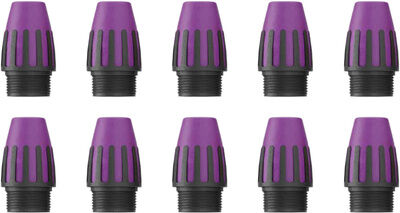
Ähnliche Suchbegriffe für Seetronic-SCM-BOOT-PU-10-Violett
Top-Angebote
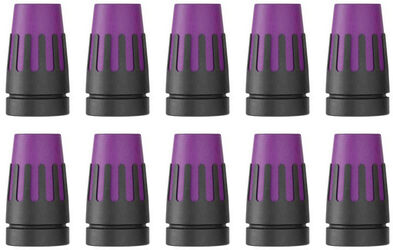
Produkte zum Begriff Seetronic-SCM-BOOT-PU-10-Violett:


-
Wie lautet die Boot-Up-Animation von Windows 10?
Die Boot-Up-Animation von Windows 10 besteht aus einem animierten Windows-Logo, das sich dreht und langsam auf dem Bildschirm erscheint. Während der Animation werden auch einige Ladebildschirme angezeigt, um den Fortschritt des Boot-Vorgangs anzuzeigen. Die Animation dauert normalerweise einige Sekunden, bevor der Anmeldebildschirm erscheint. **
-
Wie repariere ich die Boot-Partition von Windows 10?
Um die Boot-Partition von Windows 10 zu reparieren, kannst du die integrierten Wiederherstellungsoptionen nutzen. Starte den Computer neu und drücke während des Bootvorgangs wiederholt die F8-Taste, um das erweiterte Startmenü aufzurufen. Wähle dann die Option "Problembehandlung" und anschließend "Erweiterte Optionen". Dort findest du verschiedene Tools wie die Systemwiederherstellung oder die Startreparatur, die dir bei der Reparatur der Boot-Partition helfen können. **
-
Was verursacht den endlosen Boot-Loop bei Windows 10?
Ein endloser Boot-Loop bei Windows 10 kann durch verschiedene Faktoren verursacht werden. Mögliche Ursachen können fehlerhafte Treiber, beschädigte Systemdateien, fehlerhafte Updates oder Hardwareprobleme sein. Um das Problem zu beheben, können Maßnahmen wie das Starten im abgesicherten Modus, das Zurücksetzen des Systems oder das Reparieren der Systemdateien durchgeführt werden. **
-
Wenn ich den Boot-Stick auswähle, bootet Windows 10.
Es scheint, als ob die Boot-Reihenfolge im BIOS so eingestellt ist, dass der Boot-Stick vor dem internen Speicher ausgewählt wird. Überprüfen Sie die BIOS-Einstellungen und stellen Sie sicher, dass der Boot-Stick an erster Stelle steht. Wenn das Problem weiterhin besteht, könnte es sein, dass der Boot-Stick nicht richtig erstellt wurde oder dass das Betriebssystem auf dem Stick beschädigt ist. Versuchen Sie, den Boot-Stick neu zu erstellen oder einen anderen Boot-Stick zu verwenden. **

Warum funktioniert der Legacy Boot-Modus von Windows 10 nicht?
Der Legacy Boot-Modus von Windows 10 funktioniert möglicherweise nicht, wenn das System aufgrund von Hardware- oder Treiberinkompatibilitäten nicht ordnungsgemäß gestartet werden kann. Es kann auch sein, dass das System nicht über die erforderlichen BIOS-Einstellungen verfügt, um den Legacy Boot-Modus zu unterstützen. In solchen Fällen ist es ratsam, den UEFI-Boot-Modus zu verwenden, der in der Regel zuverlässiger und sicherer ist. **
Wie kann man die Boot-Animation von Windows 10 ändern?
Um die Boot-Animation von Windows 10 zu ändern, müssen Sie eine spezielle Software verwenden, da Windows keine integrierte Funktion dafür bietet. Es gibt verschiedene Programme, wie zum Beispiel "Windows 10 Boot Updater", die es Ihnen ermöglichen, die Boot-Animation anzupassen. Sie müssen die gewünschte Animation herunterladen und dann mit der Software die Änderungen vornehmen. Beachten Sie jedoch, dass das Ändern der Boot-Animation möglicherweise zu Problemen führen kann und es ratsam ist, vorher eine Sicherungskopie Ihrer Daten zu erstellen. **
Top-Angebote
Produkte zum Begriff Seetronic-SCM-BOOT-PU-10-Violett:
-
Wie erstelle ich einen Windows 10 Boot Stick?
Um einen Windows 10 Boot Stick zu erstellen, benötigst du einen USB-Stick mit mindestens 8 GB Speicherplatz. Zuerst musst du das Media Creation Tool von der offiziellen Microsoft-Website herunterladen und auf deinem Computer installieren. Anschließend steckst du den USB-Stick in deinen Computer und startest das Media Creation Tool. Dort wählst du die Option aus, um ein Installationsmedium für einen anderen PC zu erstellen und folgst den Anweisungen auf dem Bildschirm. Nach Abschluss des Vorgangs hast du einen bootfähigen Windows 10 USB-Stick erstellt. **
-
Wie lautet der Windows Boot Manager für Windows 10?
Der Windows Boot Manager für Windows 10 heißt "winload.exe". Er ist für das Laden des Betriebssystems und das Starten des Bootvorgangs verantwortlich. **
-
Wie lautet die Boot-Up-Animation von Windows 10?
Die Boot-Up-Animation von Windows 10 besteht aus einem animierten Windows-Logo, das sich dreht und langsam auf dem Bildschirm erscheint. Während der Animation werden auch einige Ladebildschirme angezeigt, um den Fortschritt des Boot-Vorgangs anzuzeigen. Die Animation dauert normalerweise einige Sekunden, bevor der Anmeldebildschirm erscheint. **
-
Wie repariere ich die Boot-Partition von Windows 10?
Um die Boot-Partition von Windows 10 zu reparieren, kannst du die integrierten Wiederherstellungsoptionen nutzen. Starte den Computer neu und drücke während des Bootvorgangs wiederholt die F8-Taste, um das erweiterte Startmenü aufzurufen. Wähle dann die Option "Problembehandlung" und anschließend "Erweiterte Optionen". Dort findest du verschiedene Tools wie die Systemwiederherstellung oder die Startreparatur, die dir bei der Reparatur der Boot-Partition helfen können. **
Ähnliche Suchbegriffe für Seetronic-SCM-BOOT-PU-10-Violett
-
Was verursacht den endlosen Boot-Loop bei Windows 10?
Ein endloser Boot-Loop bei Windows 10 kann durch verschiedene Faktoren verursacht werden. Mögliche Ursachen können fehlerhafte Treiber, beschädigte Systemdateien, fehlerhafte Updates oder Hardwareprobleme sein. Um das Problem zu beheben, können Maßnahmen wie das Starten im abgesicherten Modus, das Zurücksetzen des Systems oder das Reparieren der Systemdateien durchgeführt werden. **
-
Wenn ich den Boot-Stick auswähle, bootet Windows 10.
Es scheint, als ob die Boot-Reihenfolge im BIOS so eingestellt ist, dass der Boot-Stick vor dem internen Speicher ausgewählt wird. Überprüfen Sie die BIOS-Einstellungen und stellen Sie sicher, dass der Boot-Stick an erster Stelle steht. Wenn das Problem weiterhin besteht, könnte es sein, dass der Boot-Stick nicht richtig erstellt wurde oder dass das Betriebssystem auf dem Stick beschädigt ist. Versuchen Sie, den Boot-Stick neu zu erstellen oder einen anderen Boot-Stick zu verwenden. **
-
Warum funktioniert der Legacy Boot-Modus von Windows 10 nicht?
Der Legacy Boot-Modus von Windows 10 funktioniert möglicherweise nicht, wenn das System aufgrund von Hardware- oder Treiberinkompatibilitäten nicht ordnungsgemäß gestartet werden kann. Es kann auch sein, dass das System nicht über die erforderlichen BIOS-Einstellungen verfügt, um den Legacy Boot-Modus zu unterstützen. In solchen Fällen ist es ratsam, den UEFI-Boot-Modus zu verwenden, der in der Regel zuverlässiger und sicherer ist. **
-
Wie kann man die Boot-Animation von Windows 10 ändern?
Um die Boot-Animation von Windows 10 zu ändern, müssen Sie eine spezielle Software verwenden, da Windows keine integrierte Funktion dafür bietet. Es gibt verschiedene Programme, wie zum Beispiel "Windows 10 Boot Updater", die es Ihnen ermöglichen, die Boot-Animation anzupassen. Sie müssen die gewünschte Animation herunterladen und dann mit der Software die Änderungen vornehmen. Beachten Sie jedoch, dass das Ändern der Boot-Animation möglicherweise zu Problemen führen kann und es ratsam ist, vorher eine Sicherungskopie Ihrer Daten zu erstellen. **
* Alle Preise verstehen sich inklusive der gesetzlichen Mehrwertsteuer und ggf. zuzüglich Versandkosten. Die Angebotsinformationen basieren auf den Angaben des jeweiligen Shops und werden über automatisierte Prozesse aktualisiert. Eine Aktualisierung in Echtzeit findet nicht statt, so dass es im Einzelfall zu Abweichungen kommen kann. ** Hinweis: Teile dieses Inhalts wurden von KI erstellt.